Domain gratiswebsite.de kaufen?
Wir ziehen mit dem Projekt
gratiswebsite.de um.
Sind Sie am Kauf der Domain
gratiswebsite.de interessiert?
domain@kv-gmbh.de · 0541-91531010
Domain gratiswebsite.de kaufen?
Wie kann ich weitere Lesezeichen aus der Lesezeichen-Symbolleiste erhalten?
Um weitere Lesezeichen in der Lesezeichen-Symbolleiste zu erhalten, kannst du einfach neue Lesezeichen zu deinen Favoriten hinzufügen. Klicke dazu auf das Sternsymbol in der Symbolleiste und wähle "Lesezeichen hinzufügen". Du kannst auch vorhandene Lesezeichen in die Symbolleiste ziehen, um sie dort anzuzeigen. **
Wie kann man effektiv und übersichtlich Lesezeichen in verschiedenen Web-Browsern verwalten?
Man kann Lesezeichen in verschiedenen Web-Browsern effektiv verwalten, indem man Ordner für verschiedene Themen oder Kategorien erstellt. Außerdem kann man Lesezeichenleisten verwenden, um häufig besuchte Seiten schnell zu erreichen. Zudem ist es ratsam, regelmäßig nicht mehr benötigte Lesezeichen zu löschen, um die Übersichtlichkeit zu bewahren. **


Ähnliche Suchbegriffe für Lesezeichen
Top-Angebote
Produkte zum Begriff Lesezeichen:
-
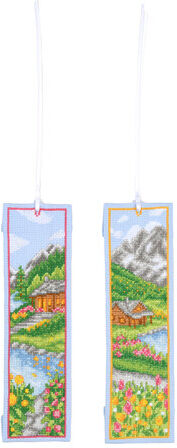
Lesezeichen "Bergwelt"Lesezeichen Bergwelt, im 2er-Set, zum Besticken nach Zählvorlage in Kreuzstich (ca. 7 Stiche/cm). Komplettpackung: Anleitung, Zählvorlage, Garn, Sticknadel. Stofffarbe: hellblau. Größe: 6 x 20 cm. Material: Aida-Stoff und Garn 100 % Baumwolle.13,95 €*Versand: 4,99 €Sichere Weiterleitung zum Anbieter
-
Lesezeichen ThalinoBereit Für Das Abenteuer Schule? Unser Liebevoll Gestaltetes Lesezeichen Ist Der Ideale Begleiter Für Kleine Leseratten. Ob Als Motivierendes Extra In Der Schultüte Oder Als Kleiner Glücksbringer, Es Bringt Freude Und Ordnung In Jedes Schulbuch.2,99 €*Versand: 2,95 €Sichere Weiterleitung zum Anbieter
-
Lesezeichen 'Herzenspost'Das Lesezeichen „herzenspost“ Markiert Zuverlässig Ihre Aktuelle Seite Und Begeistert Zugleich Mit Seinem Liebevollen Design. Das Verspielte Herzmotiv Macht Jede Lesepause Ein Wenig Schöner. Eine Kleine Geschenkidee Für Bücherfreunde Und...2,99 €*Versand: 2,95 €Sichere Weiterleitung zum Anbieter



-
Wofür sind Lesezeichen?
Lesezeichen werden verwendet, um den aktuellen Stand in einem Buch, einer Zeitschrift oder einer Webseite zu markieren. Sie helfen dabei, den Ort zu speichern, an dem man aufgehört hat zu lesen, und ermöglichen es einem, später leicht dorthin zurückzukehren. Lesezeichen sind besonders nützlich, um lange Texte oder Bücher zu organisieren und den Überblick zu behalten. **
-
Wofür benutzt du Lesezeichen und welche Arten von Lesezeichen bevorzugst du?
Ich benutze Lesezeichen, um meine Lesestelle in Büchern zu markieren und schnell wiederzufinden. Ich bevorzuge einfache Lesezeichen aus Papier oder Stoff, die leicht in das Buch eingesteckt werden können. Manchmal benutze ich auch digitale Lesezeichen auf meinem E-Reader. **
-
Wie füge ich importierte Lesezeichen in Firefox zur Lesezeichen-Symbolleiste hinzu?
Um importierte Lesezeichen zur Lesezeichen-Symbolleiste in Firefox hinzuzufügen, öffnen Sie zuerst das Lesezeichen-Menü, indem Sie auf das Lesezeichen-Symbol klicken. Klicken Sie dann mit der rechten Maustaste auf das importierte Lesezeichen und wählen Sie "Zur Symbolleiste hinzufügen" aus. Das Lesezeichen wird nun zur Symbolleiste hinzugefügt und ist von dort aus leicht zugänglich. **
-
Mit welcher Tastenkombination legst du ein Lesezeichen zur aktuell angezeigten Webseite an?
Die Tastenkombination zum Anlegen eines Lesezeichens variiert je nach dem verwendeten Webbrowser. In den meisten Browsern kann man jedoch mit "Strg + D" (Windows) oder "Cmd + D" (Mac) ein Lesezeichen zur aktuellen Webseite hinzufügen. **


Wie kann ich das Icon der Webseite in den iOS Lesezeichen ändern?
Um das Icon der Webseite in den iOS Lesezeichen zu ändern, musst du ein Favicon erstellen und es in den HTML-Code der Webseite einbinden. Das Favicon sollte im ICO-Format vorliegen und die Größe von 180x180 Pixel haben. Sobald du das Favicon erstellt und in den HTML-Code eingefügt hast, wird es automatisch als Icon in den iOS Lesezeichen angezeigt. **
Wie kann man bei einem iPhone eine Website zum Lesezeichen hinzufügen?
Um eine Website auf einem iPhone zu einem Lesezeichen hinzuzufügen, öffne den Safari-Browser und gehe zur gewünschten Website. Tippe auf das Teilen-Symbol am unteren Bildschirmrand und wähle dann "Zum Home-Bildschirm". Gib einen Namen für das Lesezeichen ein und tippe auf "Hinzufügen". Das Lesezeichen wird nun auf dem Home-Bildschirm des iPhones angezeigt. **
Top-Angebote
Produkte zum Begriff Lesezeichen:
-
LesezeichenBeim Aufräumen Alter Schubladen Taucht Eine Briefkarte Von Meinem Jugendfreund Reinhard Auf: 'ich Hoffe, Dass Dir Altem Bücherwurm Das Lesezeichen Freude Bereitet'. O Ja, Hat Es Lange Zeit Getan! Leider Finde Ich Es Nicht, Aber Dafür Jede Menge...6,99 €*Versand: 0,00 €Sichere Weiterleitung zum Anbieter
-
Wir setzen LesezeichenWir setzen Lesezeichen , 55 Liebeserklärungen an das Buch , Sonstige > Motorkühlung , Erscheinungsjahr: 20240923, Produktform: Leinen, Redaktion: Mayer, Tobias~Zach, Gerhard, Seitenzahl/Blattzahl: 224, Abbildungen: Illustrationen, Keyword: Buchhandel; Bücher; Entspannung; Leseerlebnisse; Leseglück; Lesen, Fachschema: Buch~Buchhandel - Buchhändler~Sortimentsbuchhandel, Fachkategorie: Soziale und ethische Themen, Warengruppe: HC/Politikwissenschaft/Soziologie/Populäre Darst., UNSPSC: 49019900, Warenverzeichnis für die Außenhandelsstatistik: 49019900, Länge: 211, Breite: 134, Höhe: 27, Gewicht: 342, Produktform: Gebunden, Genre: Sozialwissenschaften/Recht/Wirtschaft,24,00 €*Versand: 0,00 €Sichere Weiterleitung zum Anbieter
-
Lesezeichen "Bergwelt"Lesezeichen Bergwelt, im 2er-Set, zum Besticken nach Zählvorlage in Kreuzstich (ca. 7 Stiche/cm). Komplettpackung: Anleitung, Zählvorlage, Garn, Sticknadel. Stofffarbe: hellblau. Größe: 6 x 20 cm. Material: Aida-Stoff und Garn 100 % Baumwolle.13,95 €*Versand: 4,99 €Sichere Weiterleitung zum Anbieter
-
Wie kann ich weitere Lesezeichen aus der Lesezeichen-Symbolleiste erhalten?
Um weitere Lesezeichen in der Lesezeichen-Symbolleiste zu erhalten, kannst du einfach neue Lesezeichen zu deinen Favoriten hinzufügen. Klicke dazu auf das Sternsymbol in der Symbolleiste und wähle "Lesezeichen hinzufügen". Du kannst auch vorhandene Lesezeichen in die Symbolleiste ziehen, um sie dort anzuzeigen. **
-
Wie kann man effektiv und übersichtlich Lesezeichen in verschiedenen Web-Browsern verwalten?
Man kann Lesezeichen in verschiedenen Web-Browsern effektiv verwalten, indem man Ordner für verschiedene Themen oder Kategorien erstellt. Außerdem kann man Lesezeichenleisten verwenden, um häufig besuchte Seiten schnell zu erreichen. Zudem ist es ratsam, regelmäßig nicht mehr benötigte Lesezeichen zu löschen, um die Übersichtlichkeit zu bewahren. **
-
Wofür sind Lesezeichen?
Lesezeichen werden verwendet, um den aktuellen Stand in einem Buch, einer Zeitschrift oder einer Webseite zu markieren. Sie helfen dabei, den Ort zu speichern, an dem man aufgehört hat zu lesen, und ermöglichen es einem, später leicht dorthin zurückzukehren. Lesezeichen sind besonders nützlich, um lange Texte oder Bücher zu organisieren und den Überblick zu behalten. **
-
Wofür benutzt du Lesezeichen und welche Arten von Lesezeichen bevorzugst du?
Ich benutze Lesezeichen, um meine Lesestelle in Büchern zu markieren und schnell wiederzufinden. Ich bevorzuge einfache Lesezeichen aus Papier oder Stoff, die leicht in das Buch eingesteckt werden können. Manchmal benutze ich auch digitale Lesezeichen auf meinem E-Reader. **
Ähnliche Suchbegriffe für Lesezeichen
-
Lesezeichen ThalinoBereit Für Das Abenteuer Schule? Unser Liebevoll Gestaltetes Lesezeichen Ist Der Ideale Begleiter Für Kleine Leseratten. Ob Als Motivierendes Extra In Der Schultüte Oder Als Kleiner Glücksbringer, Es Bringt Freude Und Ordnung In Jedes Schulbuch.2,99 €*Versand: 2,95 €Sichere Weiterleitung zum Anbieter
-
Lesezeichen 'Herzenspost'Das Lesezeichen „herzenspost“ Markiert Zuverlässig Ihre Aktuelle Seite Und Begeistert Zugleich Mit Seinem Liebevollen Design. Das Verspielte Herzmotiv Macht Jede Lesepause Ein Wenig Schöner. Eine Kleine Geschenkidee Für Bücherfreunde Und...2,99 €*Versand: 2,95 €Sichere Weiterleitung zum Anbieter
-
LesezeichenDas Buch Enthält Sammlungen Kleiner Prosastücke, Glossen Zum Zeitgeschehen, Essays Über Kunst, Literatur Und Gesellschaft. Den Abschluss Des Bändchens Bildet Eine Kollektion Bisher Unveröffentlichter Übersetzungen Fremdsprachiger Gedichte Unter...9,90 €*Versand: 0,00 €Sichere Weiterleitung zum Anbieter
-
LesezeichenDie Gedichte Von Emese Egyed Zeichnen Sich Durch Eine Lyrisch Graziöse Und Zugleich Altmodisch Geschliffene, Aber In Jedem Fall Abstrakte Schönheit Aus, Die Eine Ätherische Zartheit Aufweist. Doch Nicht Nur Wegen Ihrer Lyrischen Sprache, Sondern...29,90 €*Versand: 0,00 €Sichere Weiterleitung zum Anbieter
-
Wie füge ich importierte Lesezeichen in Firefox zur Lesezeichen-Symbolleiste hinzu?
Um importierte Lesezeichen zur Lesezeichen-Symbolleiste in Firefox hinzuzufügen, öffnen Sie zuerst das Lesezeichen-Menü, indem Sie auf das Lesezeichen-Symbol klicken. Klicken Sie dann mit der rechten Maustaste auf das importierte Lesezeichen und wählen Sie "Zur Symbolleiste hinzufügen" aus. Das Lesezeichen wird nun zur Symbolleiste hinzugefügt und ist von dort aus leicht zugänglich. **
-
Mit welcher Tastenkombination legst du ein Lesezeichen zur aktuell angezeigten Webseite an?
Die Tastenkombination zum Anlegen eines Lesezeichens variiert je nach dem verwendeten Webbrowser. In den meisten Browsern kann man jedoch mit "Strg + D" (Windows) oder "Cmd + D" (Mac) ein Lesezeichen zur aktuellen Webseite hinzufügen. **
-
Wie kann ich das Icon der Webseite in den iOS Lesezeichen ändern?
Um das Icon der Webseite in den iOS Lesezeichen zu ändern, musst du ein Favicon erstellen und es in den HTML-Code der Webseite einbinden. Das Favicon sollte im ICO-Format vorliegen und die Größe von 180x180 Pixel haben. Sobald du das Favicon erstellt und in den HTML-Code eingefügt hast, wird es automatisch als Icon in den iOS Lesezeichen angezeigt. **
-
Wie kann man bei einem iPhone eine Website zum Lesezeichen hinzufügen?
Um eine Website auf einem iPhone zu einem Lesezeichen hinzuzufügen, öffne den Safari-Browser und gehe zur gewünschten Website. Tippe auf das Teilen-Symbol am unteren Bildschirmrand und wähle dann "Zum Home-Bildschirm". Gib einen Namen für das Lesezeichen ein und tippe auf "Hinzufügen". Das Lesezeichen wird nun auf dem Home-Bildschirm des iPhones angezeigt. **
* Alle Preise verstehen sich inklusive der gesetzlichen Mehrwertsteuer und ggf. zuzüglich Versandkosten. Die Angebotsinformationen basieren auf den Angaben des jeweiligen Shops und werden über automatisierte Prozesse aktualisiert. Eine Aktualisierung in Echtzeit findet nicht statt, so dass es im Einzelfall zu Abweichungen kommen kann. ** Hinweis: Teile dieses Inhalts wurden von KI erstellt.